▌1.取得 Google 簡報的「內嵌程式碼」
在將簡報貼到討論區之前,我們需要先在 Google 簡報端開啟發佈權限:
-
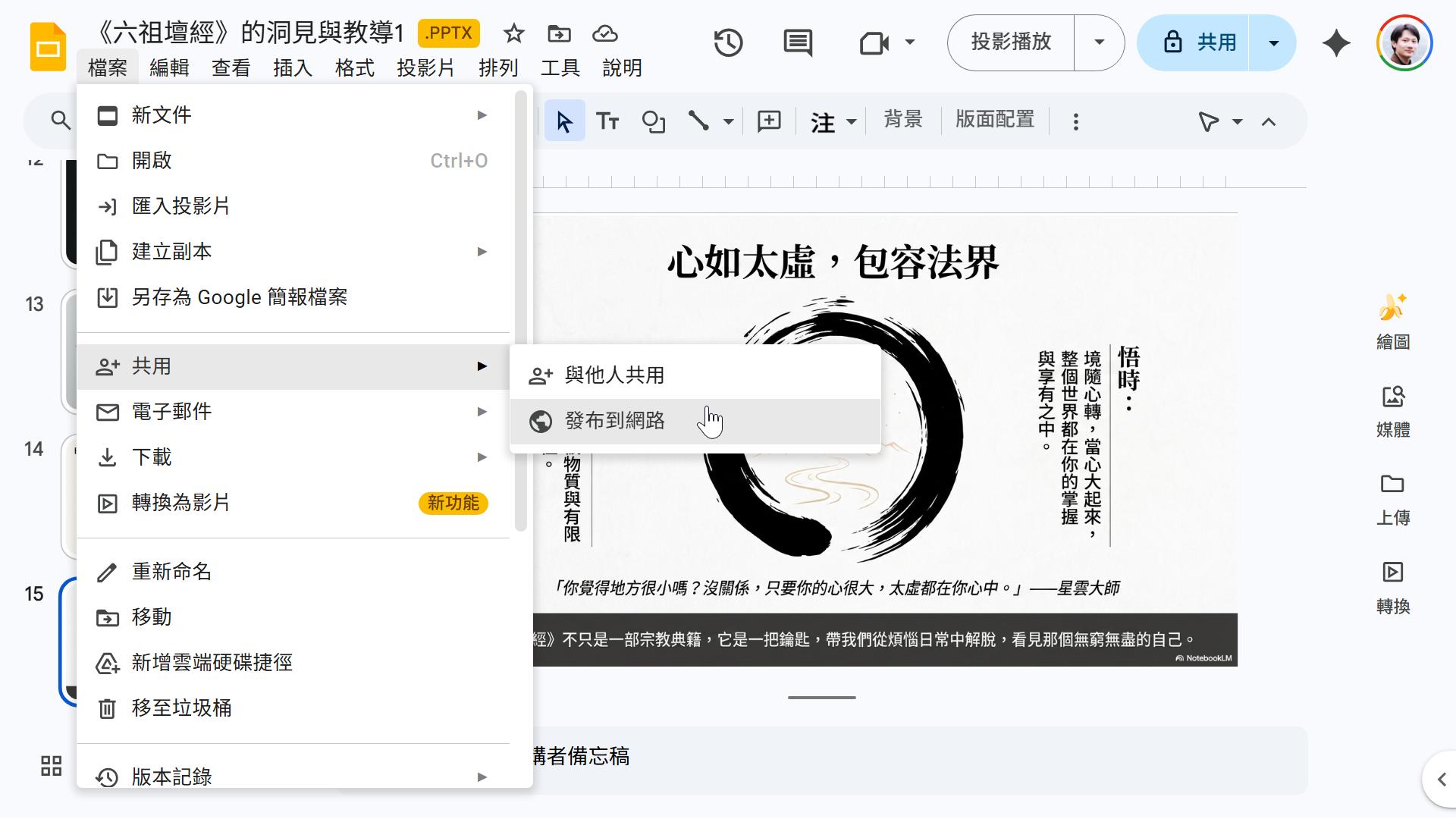
打開你想要分享的 Google 簡報。
如果是在自己電腦上的 PPT/PPTX,先上傳到 Google Drive 上,然後以 Google Slides 開啟。 -
點擊畫面左上角的 「檔案」 選單。
-
選擇 「共用」 → 點擊 「發佈到網路」。
-
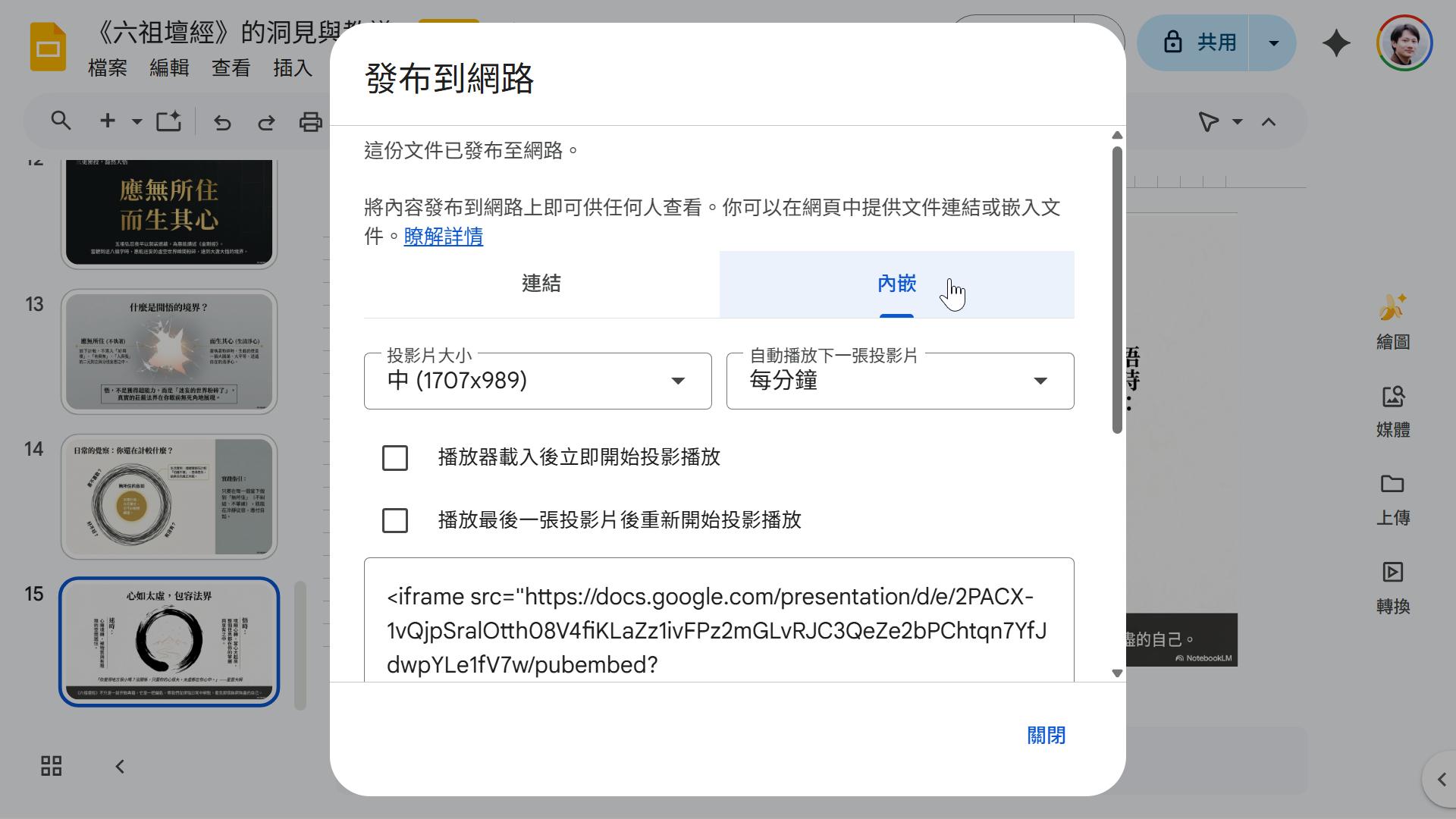
在彈出的視窗中,切換到 「內嵌」 標籤頁。
-
簡報大小先隨便選一個,預設即可(因為等等要手動更改),自動播放則先選每分鐘(因為通常我們會手動按下一頁來播放)。
-
點擊下方的 「發佈」 按鈕,並在確認視窗點擊「確定」。
-
系統會產生一段以
<iframe ...>開頭的程式碼,複製這段程式碼。
▌2.貼上並發佈到論壇
-
建議在文章中「新的一行」,讓簡報有獨立的顯示空間。
-
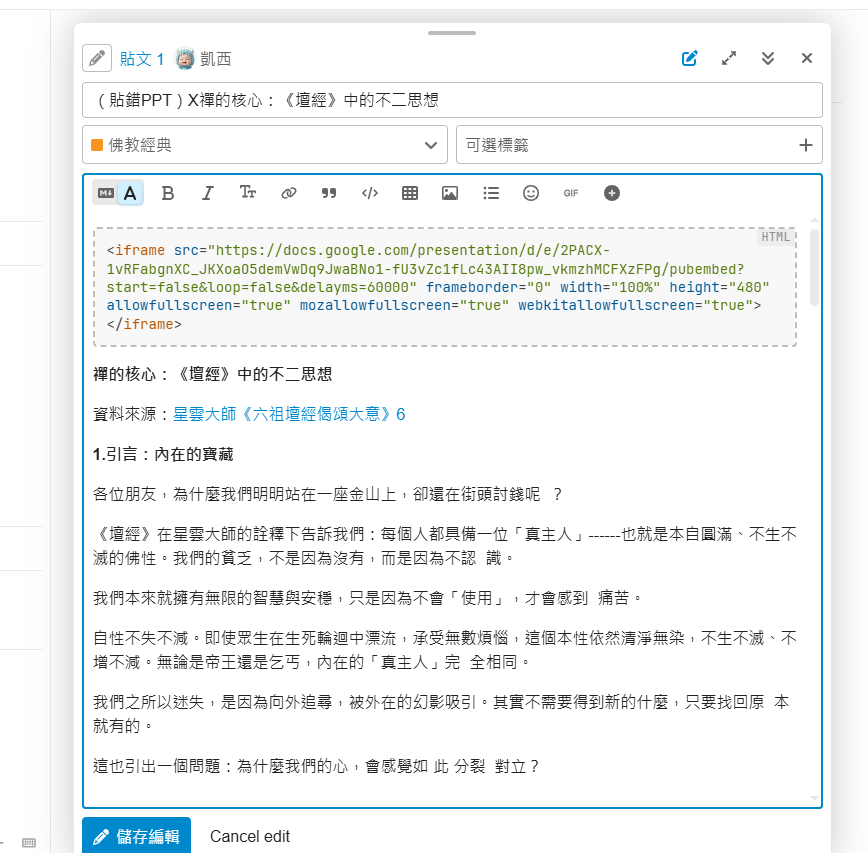
將剛剛複製的
<iframe>程式碼貼上。 -
修改簡報寬高,將其中的
width="1707" height="989"改為width="100%" height="480"。
範例(修改前):
<iframe src="https://docs.google.com/presentation/d/e/2PACX-1vQjpSralOtth08V4fiKLaZz1ivFPz2mGLvRJC3QeZe2bPChtqn7YfJdwpYLe1fV7w/pubembed?start=false&loop=false&delayms=60000" frameborder="0" width="1707" height="989" allowfullscreen="true" mozallowfullscreen="true" webkitallowfullscreen="true"></iframe>
範例(修改後):
<iframe src="https://docs.google.com/presentation/d/e/2PACX-1vRjtPPhY0rLqqI9Uqa-ARkV0wFY_gKkYrvXxmHCwZ7hucE0grFCqVPo3y8tuAZHUQ/pubembed?start=false&loop=false&delayms=60000" frameborder="0" width="100%" height="480" allowfullscreen="true" mozallowfullscreen="true" webkitallowfullscreen="true"></iframe>
- 點擊發佈,大功告成!
▌進階小技巧
》消除簡報上下的「黑色邊框」
有時候貼上程式碼後,會發現簡報上方和下方有大片黑邊,這是因為「框架比例」跟「簡報比例」不符合。
如果你有按照前面所提的, 將 width="1707" height="989" 改為 width="100%" height="480" ,就可以解決這個問題。
 ^^"
^^"